Le basi di Comandi rapidi: Creiamo la nostra prima automazione
Una guida passo passo alla creazione di un'automazione personalizzata con Comandi Rapidi su iPhone e iPad, dalla logica delle azioni alla prova del risultato.
Guarda la diretta
Per la tua gioia di Filippo facciamo un ulteriore approfondimento su Comandi Rapidi. Ne abbiamo già parlato nella precedente puntata 22 che, se non avete ascoltato, vi consigliamo di recuperare prima di ascoltare questa. Infatti daremo per scontato l’introduzione già fatta in quella puntata. In questa puntata creeremo il nostro primo Comando Rapido
Note dell’episodio
- A2 episodio 22: “Craft, Comandi Rapidi e note con Daniele Borghi”: puntata da recuperare prima di questa, perché introduce Comandi Rapidi e Craft, temi dati per acquisiti nell’episodio 24.
- Shortcuts in Limbo, di David Sparks: articolo citato da Filippo per spiegare perché, a fine 2021, Comandi Rapidi su macOS Monterey era ancora da considerare sperimentale.
- Craft: applicazione di scrittura e gestione dei contenuti discussa nella puntata 22 e richiamata qui per il premio ricevuto da Apple.
- App Store Awards 2021 di Apple: comunicato Apple in cui Craft viene premiata tra le migliori app del 2021.
- Craft X: programma beta citato da Filippo per estendere Craft e collegarla ad altri strumenti di lavoro.
- Knowledge management software: categoria di strumenti citata parlando di Obsidian, DEVONthink, Notion, Roam e della possibile puntata futura sulla gestione della conoscenza.
- Esempio Comandi Rapidi: numerazione documenti per PCT: comando rapido di Filippo usato per spiegare azioni condizionali, numerazione progressiva e loop.
- Esempio Comandi Rapidi: Normattiva: comando rapido citato per mostrare l’uso di “Scegli dal menu” come piccolo launcher di risorse normative.
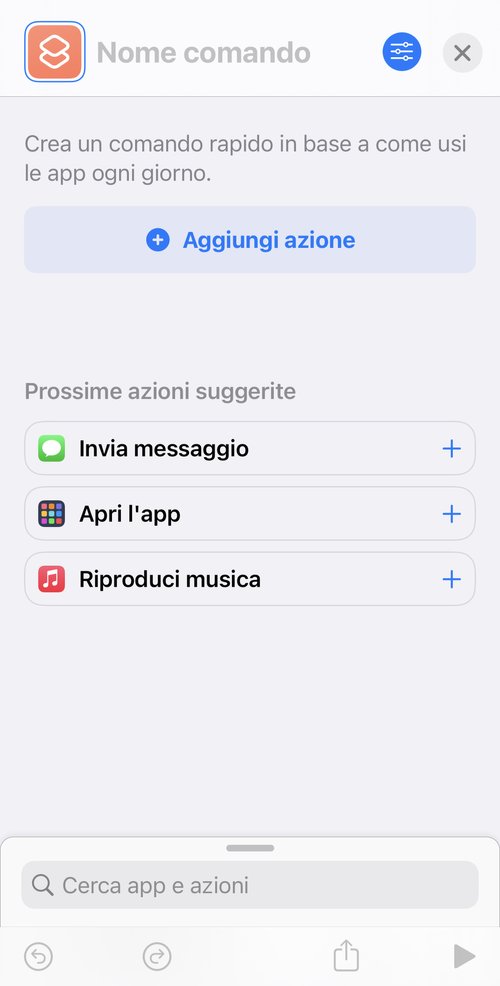
- Schermata iPhone dell’editor di Comandi Rapidi: immagine citata durante la spiegazione dell’interfaccia su iPhone.
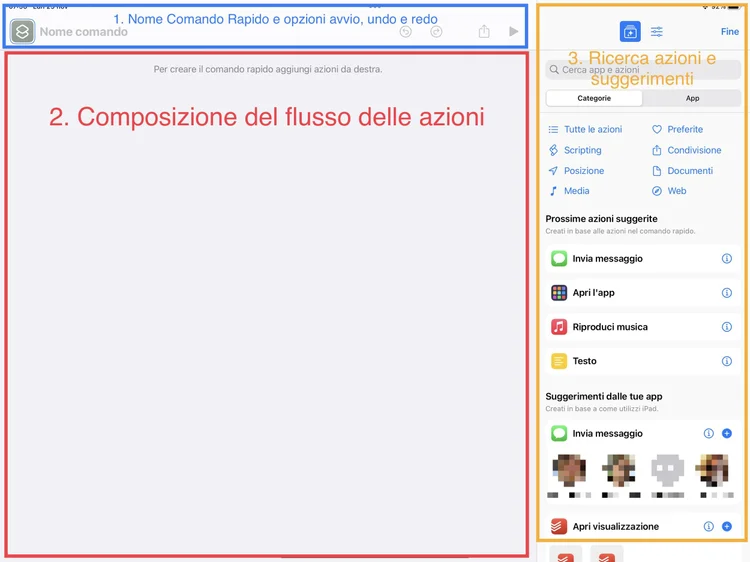
- Schermata iPad dell’editor di Comandi Rapidi: immagine usata per seguire la struttura dell’editor su iPad.
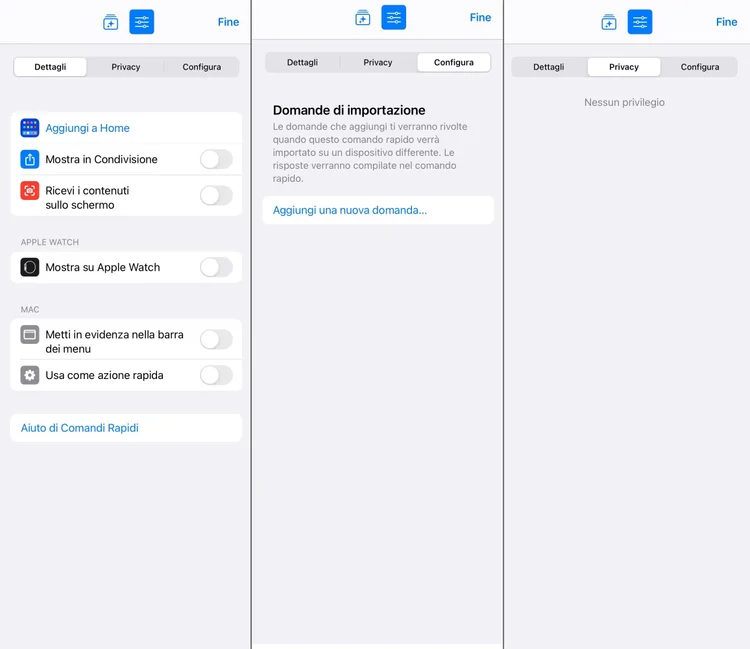
- Pannello opzioni di Comandi Rapidi: schermata richiamata per distinguere dettagli, privacy e configurazione del comando.
Sinossi1
1. Ripresa dalla puntata 22 e contesto dell’episodio
Filippo e Roberto aprono l’episodio spiegando che questa puntata riprende il tema di Comandi Rapidi già affrontato nell’episodio 22 con Daniele Borghi. La puntata precedente aveva dato una prima infarinatura: come orientarsi nella Galleria, che cosa sono i comandi rapidi, perché possono entrare nella vita quotidiana e professionale degli utenti Apple. Qui, invece, l’obiettivo è più operativo: creare un comando rapido personalizzato, seguendo passo passo l’interfaccia di iOS e iPadOS 15.
Roberto chiarisce subito che non si tratta di ripetere l’introduzione già fatta, ma di costruire qualcosa. Il tono è quello del tutorial guidato: Filippo prepara un esempio pratico, Roberto lo segue da utente meno esperto e interviene quando un passaggio rischia di essere dato per scontato. Questa dinamica diventa importante per tutta la puntata, perché permette di spiegare sia la logica generale sia i piccoli ostacoli dell’interfaccia.
Prima di entrare nel vivo, i conduttori fanno gli auguri di Natale agli ascoltatori, perché la puntata esce il 20 dicembre ed è stata registrata in anticipo. Roberto spiega anche che le pubblicazioni continueranno durante il periodo festivo, grazie a una programmazione anticipata. La parte iniziale contiene poi alcuni richiami di servizio e di scenario: il podcast procede con una cadenza regolare, i conduttori ringraziano chi ascolta e ricordano l’importanza delle recensioni per i podcast italiani.
“Questa volta parliamo di nuovo di comandi rapidi.” — Roberto, 00:00:18
2. Perché non parlare ancora di Comandi Rapidi su Mac
La prima comunicazione tecnica riguarda macOS Monterey. Filippo spiega che, pur essendo arrivati anche su Mac, i Comandi Rapidi non saranno trattati in questa puntata e probabilmente nemmeno nelle successive immediate. La ragione è prudenziale: secondo Filippo, e anche secondo David Sparks nell’articolo citato nelle note, la versione Mac è ancora in una condizione instabile, quasi da beta.
Il punto non è sconsigliare del tutto la sperimentazione. Chi usa Monterey può provare Comandi Rapidi su Mac, ma deve sapere che eventuali malfunzionamenti non dipendono necessariamente da errori dell’utente. Alcuni comandi potrebbero non funzionare perché il sistema è ancora immaturo. Filippo sottolinea anche che Comandi Rapidi su Mac andrà affrontato con un’impostazione diversa rispetto a iOS e iPadOS: il Mac ha caratteristiche proprie, più possibilità di scripting e un rapporto diverso con file, automazioni e sistema operativo.
Questa distinzione serve a delimitare il campo dell’episodio. La puntata è dedicata all’interfaccia mobile, soprattutto iPad, con riferimenti anche a iPhone. Il Mac resta sullo sfondo come evoluzione interessante, ma non ancora abbastanza stabile da diventare il centro di una guida affidabile.
“La situazione di comandi rapidi su Mac è ancora abbastanza complicata.” — Filippo, 00:04:45
3. Craft, Craft X e gli strumenti di gestione della conoscenza
Prima del tutorial, Roberto e Filippo riprendono anche Craft, applicazione discussa nell’episodio 22. Roberto segnala che Craft ha ricevuto da Apple un riconoscimento tra le migliori app del 2021. La notizia li colpisce perché, prima della puntata con Daniele Borghi, non conoscevano direttamente l’applicazione: grazie a quell’episodio, il podcast era arrivato sul tema poco prima della consacrazione pubblica da parte di Apple.
Filippo aggiunge due elementi. Il primo è il finanziamento ricevuto da Craft, segnale che l’app potrebbe avere un futuro solido. Il secondo è Craft X, un programma beta per sviluppatori pensato per collegare Craft ad altri strumenti. L’idea è che Craft non debba essere necessariamente “lo strumento unico”, ma possa diventare un nodo dentro un flusso più ampio: scrittura, pubblicazione, gestione dei contenuti, interfacce verso WordPress o altre piattaforme.
Da qui nasce una possibile direzione futura per A2: una puntata sui knowledge management software. Filippo cita Obsidian e DEVONthink, Roberto è interessato a Notion, e vengono nominati anche Roam e Craft. La prospettiva non è solo la scrittura, già trattata in altri episodi, ma la gestione delle informazioni, delle note e delle relazioni tra contenuti. I conduttori chiedono agli ascoltatori di condividere esperienze specifiche, soprattutto con strumenti che loro non hanno ancora esplorato a fondo.
4. Orientarsi nell’interfaccia di Comandi Rapidi
La parte centrale della puntata inizia con un richiamo a quanto visto nell’episodio 22: Galleria, Automazioni e I miei comandi rapidi. Roberto interviene subito per ricordare una cosa apparentemente banale ma decisiva: quando si apre l’app Comandi Rapidi non ci si trova già davanti all’editor di un comando nuovo. Bisogna andare nella sezione dei propri comandi e premere il pulsante “+”. Filippo aveva dato questo passaggio per scontato, ma Roberto lo recupera per chi sta seguendo il tutorial in tempo reale.
Su iPad, Filippo descrive l’editor come diviso in due colonne. A sinistra c’è il comando vero e proprio: il nome, i pulsanti annulla e rifai, la condivisione, il tasto play e lo spazio in cui vengono inserite le azioni. A destra c’è il pannello con la ricerca delle azioni, i suggerimenti e le opzioni disponibili. Premendo l’icona con le manopole si accede invece ai dettagli del comando: aggiunta alla schermata Home, visibilità nel menu di condivisione, privacy e configurazione.
Il tasto play ha una funzione pratica essenziale: permette di testare il comando mentre lo si costruisce. Filippo insiste sul fatto che un comando rapido difficilmente nasce perfetto al primo tentativo. Si prova, si vede dove si blocca, si corregge. L’editor diventa quindi non solo uno spazio di composizione, ma anche di verifica progressiva.
Su iPhone l’interfaccia è più compressa: una sola finestra, nome in alto, opzioni, chiusura, pulsante “Aggiungi azione”, suggerimenti e ricerca in basso. Filippo consiglia, quando possibile, di costruire i comandi su iPad perché lo spazio aiuta, lasciando poi che la sincronizzazione li renda disponibili anche su iPhone.
5. Dettagli, condivisione, input e uso vocale
Filippo dedica molto spazio alle impostazioni del comando, perché determinano come verrà usato. “Aggiungi alla schermata Home” permette di creare un’icona che avvia direttamente il comando. Roberto precisa che, nell’esperienza utente, quell’icona si comporta quasi come una piccola applicazione: si tocca e parte la procedura prevista.
L’opzione “Mostra in condivisione” è altrettanto importante. Permette di rendere un comando disponibile dal menu di condivisione di iOS e iPadOS. Filippo fa l’esempio di un comando che unisce più screenshot verticalmente: seleziona tre immagini da Foto, apre la condivisione, sceglie il comando rapido e ottiene un’unica immagine finale. In questo caso è fondamentale limitare il tipo di input accettato, per esempio solo immagini. Se il comando accettasse qualunque cosa, potrebbe comparire anche quando si condivide testo o PDF, pur non essendo in grado di elaborarli.
Filippo segnala anche un problema pratico: nel menu di condivisione i comandi rapidi appaiono tutti in grigio, senza i colori assegnati nell’app. Per distinguerli meglio, lui spesso aggiunge un’emoji significativa al nome del comando. È un espediente semplice, ma utile quando i comandi diventano molti.
Si parla poi di Apple Watch e Siri. Mostrare un comando sull’orologio può servire, ma Filippo trova ancora più interessante l’avvio vocale. Il nome del comando diventa rilevante perché è la frase che Siri dovrà riconoscere. Filippo racconta l’esempio domestico dell’albero di Natale acceso e spento con un comando vocale. Il punto tecnico è che Comandi Rapidi permette di programmare cosa Siri deve fare: non rende Siri davvero “intelligente”, ma consente all’utente di costruire risposte e percorsi che sembrano intelligenti perché sono stati pensati prima.
“Il nome che date al comando rapido è importante, soprattutto se volete invocarlo a voce.” — Filippo, 00:31:36
6. Il primo comando: scegliere una foto e preparare un messaggio
Il comando costruito nell’episodio ha uno scopo semplice: scegliere una foto, associare un testo precompilato e inviare tutto a un contatto tramite Messaggi. Filippo ammette però che l’esempio, scelto perché apparentemente banale, rivela subito alcuni limiti dell’automazione con Messaggi. Con Mail sarebbe possibile selezionare il destinatario più liberamente; con Messaggi, invece, il contatto deve essere impostato nel comando durante la creazione. Non si può passare dinamicamente un contatto scelto prima, almeno nel flusso che Filippo aveva immaginato.
Il primo passaggio è cercare l’azione “Seleziona foto”. Prima di inserirla, Filippo mostra come leggere la scheda informativa dell’azione: descrizione, risultato e compatibilità. Il risultato di questa azione sono le foto o i video selezionati. Una volta aggiunta, il comando può essere configurato per includere solo immagini, solo foto, video o più elementi. Roberto consiglia di togliere i video, visto che il comando si chiama “invia foto con commento”. Si abilita anche la selezione multipla, così l’utente può scegliere più immagini dal rullino.
Poi si aggiunge l’azione “Testo”. Questa serve a preparare la frase da inviare, per esempio “Guarda questa foto bellissima”. Filippo fa notare che questa azione non riceve automaticamente l’output della precedente, perché non c’è un passaggio diretto tra foto e testo: il testo viene scritto dall’utente e prodotto come risultato autonomo. Subito dopo si cerca e si inserisce “Invia messaggio”. Qui l’azione si collega al testo, perché il testo diventa il contenuto del messaggio.
Il destinatario viene scelto direttamente nell’azione. Filippo seleziona Roberto e spiega che si possono aggiungere più contatti, ma sempre in fase di progettazione del comando. L’opzione “Mostra quando viene eseguito” può essere lasciata o rimossa; Filippo di solito la disattiva per ridurre i passaggi manuali, ma nel caso delle foto Apple può comunque richiedere conferme aggiuntive.
7. Variabili, variabili magiche e metadati della foto
La parte più formativa arriva quando Filippo introduce le variabili. L’azione “Invia messaggio” viene duplicata: il primo messaggio invierà il testo, il secondo servirà a inviare la foto. Tenendo premuta l’icona dell’azione si apre il menu con “Duplica”. Dopo la duplicazione, però, il secondo messaggio contiene ancora la variabile “Testo”. Filippo la cancella e la sostituisce con la variabile “Foto”.
Qui entra in gioco il concetto centrale: ogni azione può avere un input e produce un output. L’output di “Seleziona foto” non è solo l’immagine in senso visivo, ma un oggetto ricco di informazioni. Una foto contiene anche nome, estensione, data di creazione, posizione, dimensioni, metadati e altre proprietà. Comandi Rapidi permette di accedere a queste informazioni senza dover scrivere codice tradizionale.
Filippo spiega le variabili con l’immagine del cassetto: una variabile è un contenitore in cui viene messo un oggetto, che può essere testo, immagine, data, file o altro. La particolarità di Comandi Rapidi è che spesso l’oggetto contiene molte proprietà estraibili. Per rendere questa gestione più accessibile, Workflow prima e Comandi Rapidi poi hanno introdotto le “variabili magiche”. Premendo “Seleziona variabile”, l’editor cambia modalità e mostra sotto ogni azione la variabile prodotta. L’utente può quindi scegliere visivamente quale risultato riutilizzare.
Filippo rende l’esempio più sofisticato: nel testo del messaggio inserisce “Guarda questa foto del” e poi aggiunge la data di creazione della foto. Imposta il formato della data come esteso e rimuove l’orario. Il messaggio risultante sarà quindi qualcosa come “Guarda questa foto del 5 dicembre 2021”. La variabile viene rinominata “data foto”, per rendere più chiaro che cosa contiene. È un dettaglio di buona prassi: quando i comandi crescono, i nomi comprensibili evitano confusione.
“La variabile è un cassetto all’interno della quale viene messo un oggetto.” — Filippo, 00:48:15
8. Test, limiti di Messaggi e necessità di sperimentare
Quando il comando viene testato con il tasto play, emergono i limiti concreti dell’automazione. Filippo seleziona per errore un video, poi invia il contenuto a Roberto. Il testo arriva subito, mentre la foto richiede una conferma ulteriore. I due conduttori osservano che Apple tratta l’invio di immagini come un’azione più sensibile: il comando può preparare il messaggio, ma l’utente deve comunque confermare l’invio della foto.
Il test dimostra anche che il comando non produce esattamente l’idea iniziale di Filippo. Lui avrebbe voluto inviare in un unico messaggio testo e immagine. Invece il risultato pratico è composto da due messaggi: uno con il testo e uno con la foto. Dal punto di vista dell’uso quotidiano può cambiare poco, ma dal punto di vista dell’automazione è importante: il comando si adatta ai limiti delle azioni disponibili.
Roberto nota che, per usare bene Comandi Rapidi, bisogna prima avere chiaro che cosa si vuole automatizzare. Filippo conferma: il primo lavoro non è inserire azioni nell’editor, ma descrivere il flusso. Nel caso dell’esempio: selezionare una foto, preparare un testo, mandare testo e foto a un destinatario. Solo dopo si cercano le azioni disponibili. Il secondo passaggio, spesso più difficile, è verificare se quelle azioni esistono davvero e se accettano gli input desiderati. Se non esistono, bisogna trovare un giro alternativo.
“Il primo step non è scrivere il comando rapido.” — Filippo, 01:07:00
9. Comandi intelligenti: condizioni, menu, launcher e loop
Nella parte finale Filippo allarga la prospettiva oltre il comando appena costruito. I Comandi Rapidi non devono essere per forza flussi lineari: possono diventare “intelligenti” inserendo logica, scelte e ripetizioni. La prima azione citata è “Se”, cioè una condizione. Se una certa cosa è vera, il comando esegue un ramo; se è falsa, ne esegue un altro. Filippo usa come esempio il suo comando per la numerazione dei documenti nel Processo Civile Telematico: il comando conta i file, li rinomina in ordine e decide quanti zeri anteporre in base al numero complessivo di documenti. Se i documenti sono più di cento, serve una numerazione a tre cifre; se sono meno, ne bastano due.
Questo esempio introduce anche il tema dei loop, cioè delle azioni “Ripeti”. Invece di scrivere un’azione per ogni file, il comando ripete la stessa operazione su tutti gli elementi selezionati: prende il file, calcola il numero, antepone la cifra formattata, passa al successivo e incrementa la variabile. Filippo lo spiega come un modo per fare molte volte la stessa cosa senza duplicare manualmente il lavoro.
Si parla poi di “Elenco” e “Scegli dal menu”. L’elenco può essere generato da un’azione precedente, per esempio filtrando le ultime foto di una persona e permettendo all’utente di sceglierne alcune. “Scegli dal menu” è ancora più immediato: crea opzioni A, B, C e sotto ciascuna permette di inserire azioni diverse. Filippo cita il suo comando rapido per Normattiva, che apre diverse pagine normative a seconda della scelta, e lo descrive anche come esempio di launcher. Un comando può infatti lanciarne altri: si può creare un unico pulsante sulla Home che apre un menu, dal quale scegliere spese di casa, spese dell’ufficio, stazione meteo, normativa o altri flussi.
L’episodio si chiude con Roberto che riporta il discorso a un punto pratico: per immaginare un’automazione bisogna osservare ciò che si fa spesso. Filippo ribadisce che usare Comandi Rapidi significa già programmare, anche nella forma più semplice. Non serve partire da comandi enormi: si parte da operazioni piccole, si verifica quali azioni sono disponibili, si prova, si scoprono i limiti e si adatta il flusso.
Questa sinossi è generata con l’intelligenza artificiale a partire dalla trascrizione della puntata. ↩︎
Leggi la trascrizione completa
Benvenuti all'episodio 24 di Adue in cui scoprire come ottenere il massimo
della vostra tecnologia Apple.
Io sono Filippo Strozzi e sono il vostro ospite assieme all'amico Roberto
Marin.
Di che cosa parliamo in questo episodio, Roberto?
Questa volta parliamo di nuovo di comandi rapidi.
Facciamo un ulteriore approfondimento perché ci sembrava giusto ritornare sull'argomento e raccontarvi
qualcosa di più dell'infarinatura che vi viene dato la scorsa puntata, che
non era proprio la scorsa, perché la scorsa c'era il nostro simpatico
amico Alex Raccuglia.
Invece stiamo parlando della puntata 22, which abbiamo fatto assieme al nostro
amico Daniele Borghi, tra l'altro, che vi abbiamo dato una velocissima infarinatura
di quello che possono essere i comandi rapidi e utilizzati all'interno della
nostra vita quotidiana.
In questa fase daremo per scontato l'introduzione già fatta in quella puntata
because non è il caso di ribadire cose che tendenzialmente devono essere
già conosciuti dai nostri simpatici ascoltatori, ringraziamo tutti con la manina destra
because they are splendid and ringraziamo di cuore per l'appoggio during the
percorso di podcaster and professionalist.
Ma prima di passare alle solite communication of service, because the punt
at the bellezza del 20 dicembre, and we stiamo registrando decisionally.
We told entrambi a fare
of Buone Fest, a tutti i nostri ascoltatori.
Oltre a ringraziarli, facciamo realmente un grandissimo augurio of Buone Fest.
Passate a buon Natale, divertitevi, riposate, but soprattutto ricordatevi che ci siamo
anche noi assieme a voi a festeggiare tutti quanti l'arrivo del Natale
e anche di un futuro anno prossimo che speriamo sia migliore del
2021.
Sì, se l'è cavata, ma poteva dare di meglio.
Comunque, salvo imprevisti, le pubblicazioni dei podcast continueranno per tutto il periodo
di vacanze.
Perché stiamo registrando un po' prima, come immagino avete intuito, visto che
abbiamo questa uscita bisettimanale, diciamola così, due volte al mese, e riusciamo
a mantenere una cadenza regolare e riusciamo anche a registrare un po'
prima in modo tale da incastrare un
po' tutti gli impegni che abbiamo a destra, manca, diciamo, tra quelle
professionali, tra quelle della famiglia e delle volte anche impegni informatici.
Ma adesso lasciamo perdere gli impegni informatici che sono i vari aggiornamenti,
vari problemi sui server che vengono gestiti brillantemente dal mio amico e
carissimo tecnico Filippo Strozzi, di Avvocati e Mac, che è sempre un
assoluto che tiene in piedi tutta la baracca.
E quindi vi sprono in questo caso, visto che Filippo è veramente
un grandissimo, io un po' meno, sto qua nell'angolino, ma se volete
sostenerci, mi metto in mezzo anch'io, che c'entro poco e niente.
Potete supportare il podcast facendo una simpatica e bellissima recensione.
Io ho spiegato in una recente puntata di Snap Architettura Imperfetta che
io tendenzialmente il 24 sera, mentre sto aspettando Natale, faccio le recensioni
dei podcast che ascolto.
Faccio una recensione di quelli che non ho già fatto, tendenzialmente tutti
quelli in italiano, perché quelli in inglese hanno già la fortuna di
avere un pubblico vastissimo e trovare anche qualcuno che li sponsorizza, invece,
quelli italiani hanno bisogno di queste recensioni per salire su nella classifica.
Io sono uno di quei tapini, diciamo, mettiamola così, che decide di
dare delle recensioni tendenzialmente tutte ottime, ai podcast che ascolto, perché se
no non li ascolterei.
E quindi mi raccomando: siamo vicini a Natali, ricordatevi di Filippo e
del sottoscritto che cercano di alitarvi le vostre orecchie con le nostre
parole che sono indirizzate ai professionisti che utilizzano la mela morsicata per
il proprio lavoro.
Se invece volete sapere come fare una recensione, perché non sapete come
fare, può anche capitare questo.
Troverete il link nelle note dell'episodio.
E invece, se volete fare due chiacchiere con noi, che ci fa
sempre molto piacere, oltre ai nostri canali che abbiamo separati per i
nostri, diciamo, canali sociali, io per Snap e lui per Avvocati e
Mac, monotematici, diciamo, molto verticale, anzi, verticalissimi.
E invece, in questo caso, se volete entrare in contatto direttamente con
noi due e raccontarci anche cosa fate nella vita perché vi piace
o se avete dei problemi, eventualmente se riusciamo anche a risolvere, siamo
anzi, ben lieti, di darvi qualche dritta, potete scriverci a scrivi.a chiocciola
a due podcast.it.
A questo punto direi che possiamo tranquillamente veleggiare in ordine di scalezza
sulle comunicazioni di servizio.
Quali sono le comunicazioni di servizio?
Vuoi parlarcene tu, Filippo?
Vado avanti?
Io, ne dico una io, poi dici le altre tu.
Che tanto sei bravo e bello e buono, no, allora
, togliamo bello, facciamo passare il buono.
Va bene, allora sei buono, sei buono?
Buono.
Comunque, non ne parleremo oggi e nelle eventuali prossime puntate allo Stato.
È comandi rapidi per Mac, perché allo Stato nelle note dell'episodio, poi
vi lascio anche il link a un articolo di David Spark.
Però la situazione di comandi rapidi su Mac è ancora abbastanza complicata,
è ancora in beta, e quindi funzionicchia ma non funziona perfettamente.
Per cui se siete su Monterrey e volete provare a utilizzare comandi
rapidi, fatelo, ma sappiate che attualmente la situazione non è perfetta, e
quindi alcuni problemi, cioè alcuni sciocandi rapidi che potreste fare, potrebbero non
funzionare perché non siete bravi voi, ma perché il sistema ha qualche
problema.
E quindi non scoraggiatevi se quando la situazione sarà stabile, diciamo, casomai
eventualmente ragioneremo assieme a Roberto di fare una puntata dedicata, anche perché
effettivamente me l'ha fatto notare Roberto.
Stavo ascoltando vari podcast nel periodo, ci sono anche delle cose molto
interessanti su Mac e comunque comandi rapidi su Mac va approcciato in
parte in maniera diversa da comandi rapidi su iOS e iPadOS, proprio
per le particolarità del sistema operativo e le funzioni anche differenti, la
possibilità di scripting insomma, tutta una serie di cose che il Mac
ha e che iOS e iPadOS non hanno.
Per cui sperimentate se volete, ma sappiate che ad oggi, mentre registiamo
questa puntata e probabilmente non a brevissimo, la situazione sarà così.
Poi invece Roberto vi parla di altre due cose.
Un'altra novità invece che ci ha interessato in modo molto da vicino.
Siamo veramente contenti perché è una cosa che non ci aspettavamo ed
è quella di Kraft Craft, che è un'applicazione che abbiamo avuto modo
di piacere e discutere con Daniele Borghi nella puntata 22, è riuscita
a diventare un'app molto importante perché, appunto, ha ricevuto il premio come
una delle migliori app del 2021, niente meno che direttamente da Apple.
Quindi la cosa ci ha fatto davvero molto piacere e ci ha
sorpreso tutti quanti.
Eravamo sul pezzo prima di tutti.
Diciamoci la verità, dobbiamo ringraziare anche Daniele di averci dato questa dritta
che noi non conoscevamo, e anzi, siamo uno di quelli che avrebbero
conosciuto Kraft direttamente da questo comunicato di Apple.
Perché prima non ne avevamo mai sentito parlare.
E quindi ringraziamo prima di tutto di cuore Daniele.
E poi ci diamo anche una bella pacca sulle spalle perché siamo
stati decisamente sul pezzo.
E se volete sapere come usarla, quali sono i pro e quali
sono i contro, correte ad ascoltare la puntata 22 di A due
podcast, podcast dedicato agli amici che utilizzano Apple per la propria professione.
L'altra cosa da segnalare, beh, a questo punto, visto che parlo io,
sono due cose da segnalare.
Novità sempre su Craft sono due: innanzitutto, una è che ha ottenuto
un grossissimo finanziamento di vari milioni di dollari, e quindi è un'applicazione
che probabilmente avrà un suo futuro.
Mettiamola così.
L'altra cosa che è stata lanciata adesso come programma beta per gli
sviluppatori, ma promette di essere una cosa molto interessante l'idea di questo
Craft X che è sostanzialmente un modo permettere di dialogare tra più
applicazioni e craft.
Di modo che, per esempio, se uno vuole scrivere un articolo
utilizzando, diciamo, il sistema di Craft, cioè quindi il sistema di gestione
dei contenuti di Craft, ma preferisce utilizzare un'altra applicazione per scrivere veramente,
sarà possibile interfacciare due applicazioni una con l'altra.
Adesso ovviamente vi do un'idea di fondo perché non l'abbiamo ancora viste
e così via.
Tuttavia, addirittura nel sito si parla appunto della possibilità, per esempio, di
pubblicare articoli direttamente da Craft, sviluppando appunto delle interfacce, per esempio, per
WordPress e così via.
Quindi è una cosa molto interessante.
L'ultima cosa a questo punto da dire prima di entrare nel vivo
della puntata è che proprio perché abbiamo parlato di Craft, proprio perché
Roberto comunque è appassionato di Notion, io comunque sono sempre seguito e
seguo e utilizzo Obsidian così come Devon Think.
Stavamo pensando di fare una puntata sui cosiddetti Knowledge Management Software, cioè
software di gestione della conoscenza, che effettivamente si interfacciano in parte ne
abbiamo parlato in parte proprio perché ne abbiamo parlato negli editor di
testi, ma solo per la parte diciamo di scrittura.
Qui invece è la parte di gestione dei contenuti e di intersezione
diciamo delle note digli appunti che prendiamo con questi software.
Quindi diteci se siete interessati e se volete appunto scriveteci un'email o
contattateci su Twitter o Telegram, anche perché
ci piacerebbe trovare altre persone che usano, per esempio, Rome, che è
uno di questi software famosi, ma che almeno io non l'ho mai
testato in vita mia.
Roberto, credo di no, perché diciamo è un competitor di Notion.
Quindi, tendenzialmente ci farebbe piacere sentire la vostra su se utilizzate ovviamente
queste applicazioni, e probabilmente sentiremo anche il buon Daniele che, appunto, ha
testato Craft, ma non si è fermato lì.
A questo punto dovremo anche scoprire su cosa poi è andato a
parare alla fine.
Quindi, se siete interessati, ditecelo se avete delle esperienze specifiche, ci farebbe
piacere che le condivideste.
Certamente ottimo consiglio e mi raccomando, scrivete tutti numerosi.
Detto questo, andiamo direttamente all'interno della puntata che dobbiamo andare già di
nuovo spediti, giustamente perché insomma, qua c'è sempre Filippo che mi bacchetto,
sempre le dita molto rosse.
Quando faccio la puntata con lui perché non si può divagare.
E quindi andiamo direttamente su comandi rapidi.
Comandi rapidi, come vi avevano detto nella puntata 22, abbiamo dato un'infarinata.
Abbiamo visto come provare comandi rapidi attraverso la galleria, la numerosa galleria
che ha a disposizione tutti gli utenti di iOS, ma a questo
punto anche di macOS, ma non ho ancora visto la galleria di
macOS, poi ci racconterai se è simile o diversa a quella, ma
magari è uguale la stessa, bene.
Perché ricordo, tra virgolette, che io sono indietro di due sistemi operativi.
Forse se tutto va bene questo inverno, magari metto su quello Big
Sur, forse se va bene, ma comunque ritornando a Bomba, abbiamo anche
esaminato l'interfaccia a base di comandi rapidi con delle veloci spiegazioni.
Come abbiamo detto, era proprio un'infarinatura.
Oggi invece ci addenteremo su come creare un comando rapido personalizzato e
quindi ci potremo iniziare a divertire con un po' di programmazione per
tutti.
Chiamiamola così, perché alla fine si tratta semplicemente di mettere giù una
mentalità di programmazione all'interno di un'interfaccia e renderla più comprensibile possibile.
Poi parleremo, se riusciamo, anche dell'interfaccia per iOS ed iPadOS 15.
A questo punto direi che possiamo tranquillamente andare a vedere l'interfaccia di
comandi rapidi quando l'ho iniziato ad aprire.
Il buon Filippo Strozzi mi ha mandato una bella immagine di iPad
OS, di comandi rapidi e di cosa c'è in questa finestra.
Appena l'apriamo abbiamo in alto il nome del comando rapido e l'opzione
di avvio.
Però a questo punto io lascio la palla a Filippo che sicuramente
è decisamente più sul pezzo di me, anche perché, comunque abbiamo fatto
anche un'esperienza insieme di un comando rapido che ha cercato di creare
Filippo e che purtroppo si è scontrato contro, diciamo, una finestra che
potrebbe essere Roberto.
Diciamo, avuto questo intoppo e ci siamo un po' confrontati sul comando
rapido e li sveleremo tutto quanto più avanti.
Ma adesso parliamo di cose più interessanti, lasciamo la palla a Filippo
che ci racconterà tutto quanto.
Allora, le immagini che utilizzeremo, diciamo, per le descrizioni le troverete comunque
nelle note dell'episodio, proprio perché oggettivamente, senza vedere come funziona l'interfaccia diventa
un po' scomodo.
Racontarla solo a voce.
Quindi vi consiglio di, se potete aprire ovviamente il vostro programma di
ascolto dei podcast, e andare a vedere le immagini che saranno legate
alle note dell'episodio di questo episodio.
Diciamo che l'interfaccia si modifica in base a che sia ovviamente un
iPhone, dove lo schermo è quello che è, o l'iPad.
Quindi guardiamo prima l'iPad, che è quello un po' più completo sostanzialmente.
E nella sostanza, come diceva Roberto, se andiamo ad aprire un nuovo
comando rapido con l'iPad, ci troveremo una colonna di sinistra che è
molto grossa.
Vremo che contiene nella parte iniziale la possibilità di dare un nome
al nostro comando rapido, annulla il rifai, quindi modificare nell'editor che è
giusto sotto le azioni che si sono inserite o le modifiche che
si sono fatte.
C'è, come sempre, la opzione di condivisione del comando rapido.
Interrompo Filippo perché, giustamente, secondo me, manca una parte fondamentale.
Lo dico io perché sono l'utonto.
Sono quello che apre comandi rapidi e dice, OK, mi trovo subito
un comando rapido da fare.
Non è così.
Nel senso, quando aprite comandi rapidi per la prima volta, vi trovate
sulla sinistra l'elenco dei comandi rapidi con la galleria, l'automazione via discorrendo,
e sulla destra tutti i comandi rapidi che avete.
Per crearne uno dovete andare sul più.
Nel senso, non è che vi trovate direttamente questa finestra.
L'abbiamo fatto nella scorsa puntata.
Ma io lo ricordo perché io so già che mi trovo quello
che, come me, dice cacchio!
Dai, che vado a fare il comando rapido, apre i comandi rapidi
e non lo trova.
Abbiamo visto nella puntata scorsa, abbiamo visto le tre opzioni sostanzialmente: automazioni,
galleria e poi i miei comandi rapidi.
I miei comandi rapidi abbiamo, se li abbiamo già fatti, i nostri
comandi rapidi, se no, appunto possiamo crearne dei nuovi cliccando sul pulsantino
più che davo per scontato, appunto, come avevamo detto all'introduzione.
Ma io sono un tonto, io voglio mettere gli amici come me
nelle condizioni di andare avanti.
Quindi, noi avete fatto quello che dovevate fare, vi trovate nell'interfaccia.
E appunto sulla sinistra, dopo appunto il nome del comando rapido nell'interruzione
me lo scordato, c'è ovviamente nella parte in alto, oltre al nome
del comando, oltre alla nulla e rify, oltre alla condivisione del comando
rapido perché lo potete condividere con altri soggetti, tasto play.
Diciamo che serve per far partire il comando rapido e che ovviamente
spesso e volentieri utilizzerete per testare il comando rapido in senso tecnico.
Perché all'inizio, la prima volta probabilmente non riuscirete a fare un comando
rapido giusto.
Ma no, serve semplicemente a capire se funziona o no.
Essenzialmente, se arriva al punto in cui volete o c'è qualche intopo
in mezzo.
Sulla destra, invece, vi trovate un'altra colonna con varie opzioni.
In generale ve la troverete con la ricerca delle azioni e i
suggerimenti delle azioni utili.
Suggerimenti sia delle tue applicazioni sia di possibili azioni donate dalle altre
applicazioni
a comandi rapidi.
Dopo lo andremo a vedere un po' più nel dettaglio, però sappiate
questa più o meno la struttura.
E se invece andate a cliccare sull'icona selezionata di default, è un'icona
con una stellina all'interno di dei riquadri compilati,
se invece cliccate sui dealer, cioè sulle manopoline, per settare appunto comandi
rapidi, avrete una nuova colonna di destra con i dettagli del comando
rapido, la privacy e la configurazione.
Velocemente nei dettagli possiamo fare tutta una serie di scelte.
Tra cui una volta che abbiamo creato il nostro comando rapido, cliccando
su Aggiungi, possiamo salvare non è salvarlo in senso tecnico, ma possiamo
creare un'icona nella home della home dell'iPhone e di iPad.
Scusate la terminologia, ma è effettivamente
non esiste
è la pagina dove vi trovate tutte le icone dell'applicazione.
Sostanzialmente sui iPhone o i widget.
E la stessa cosa vale per l'iPad.
Aspetta Filippo, un attimo.
Questa icona non è una semplice icona, è una vera e propria
applicazione.
Quell'icona lì.
Faccio un passo in avanti e un passo indietro.
La mia idea: diciamo, è che creeremo assieme in questa puntata, un
comando rapido che fa questa cosa.
Fa scegliere una foto dal vostro urlino, delle foto, sostanzialmente.
C'è un testo precompilato che manderete poi via con i messagg con
messaggi sostanzialmente.
Assieme alla foto, che sembra una roba banale e abbiamo scoperto io
e Roberto mentre facevo tutta questa operazione non è così banale come
sembra, ma è utile nel senso che così, da una parte noi
abbiamo imparato e dalla parte e didattico, perché mi sono reso conto
che io pensavo di fare una cosa che ho detto:
lo faccio con due azioni e invece ho dovuto trovare anche un
escamota.
Oggettivamente messaggi è difficile da automatizzare nella sostanza, perché non c'è poi
tantissima automazione in messaggi.
Da un certo punto di vista, probabilmente come aveva fatto notare Roberto
nella nostra chiacchierata assieme, è più semplice usare l'unzione di condivisione delle
foto direttamente da foto, che ti permette di mandare la foto via
messaggio e scrivere il testo direttamente.
Ma
per scopi scientifici faremo comunque il nostro comando rapido fatto così scopriremo
varie cosette.
Tornando indietro, appunto, se una volta che avremo creato questo comando rapido,
ok.
Potremmo appunto, cliccando su Aggiungere Home avercelo direttamente sulla nostra Home di
iPhone o iPad.
E a questo punto, premendo, facendo un tap su quell'icona, automaticamente si
aprirà il menu diciamo per scegliere la foto e poi verrà inviato,
o meglio, verrà aperta l'applicazione messaggi con la foto e il messaggio
che abbiamo preimpostato noi: tipo guarda questa bella foto, guarda queste belle
foto, ok.
Quindi questa è l'idea di fondo.
Poi abbiamo il mostra in condivisione invece che vi permette di far
vedere il vostro comando rapido, il comando rapido in cui attivate questa
opzione nella scelta di condivisione.
Questo quando è utile, ma in molte occasioni perché, per esempio, volete,
non so, un comando rapido che uso spessissimo quando scrivo gli articoli,
è sui comandi e faccio la foto di vari step, varie fasi
del comando rapido.
Poi quindi sono tre foto, per esempio, perché il comando rapido è
molto lungo, ok?
E quindi non riesco a farlo stare in uno screenshot e basta.
Una cattura schermo e basta.
Ma me ne servono due o tre.
Cosa faccio?
Faccio le mie tre catture schermo, poi le seleziono.
A questo punto faccio il tap sul tasto di condivisione delle foto,
scelgo a questo punto il comando rapido che mi permette di metterle
in fila
di unirle verticalmente e mi genera e mi salva direttamente nel riunio
del fotografico, uno screenshot completo di tutti e tre le schermate, una
attaccata l'altro, e sembra che io abbia fatto lo screenshot di tutti
i comandi rapidi e quant'altro.
Che è molto comodo ovviamente, come potete intuire e ce ne sono
miliardi di opzioni di questo genere.
La cosa fondamentale in questo caso, questo è un trucchetto che bisogna
sapere, è che una volta che avete abilitato questa funzione, potete anche
scegliere che tipo di input sostanzialmente, cioè che tipo di dato, fare
mangiare al vostro comando rapido.
E in questo caso il mio consiglio personale è quello di essere
molto selettivi: cioè, se mettete qualunque cosa, diciamo, l'ipotesi di unire le
foto, per esempio, potreste passargli anche del testo.
Poi, ovviamente, non riesce a unirlo il testo con questo comando rapido.
Per cui l'importante è dire che può prendere solo, per esempio, delle
foto.
L'altra cosa è che in questa maniera quando avete selezionato nelle foto,
verrà nella condivisione nel menu della condivisione, solo i comandi rapidi legati,
per esempio, alle foto, piuttosto che non so, a un PDF piuttosto
che a un semplice testo che avete selezionato.
Questo è molto comodo perché se iniziate ad avere troppi comandi rapidi,
se vi siete esaltati tantissimo e avete tanti comandi rapidi, come può
capitare
, vi toccherà scorrere.
Tra l'altro, una delle cose che io odio di più è che
non è facile provare il comando rapido siccome non ci sono i
colori dei comandi rapidi, cioè voi potete tra le varie cose di
personalizzazione, dare anche un colore specifico al comando rapido nel menu a
condivisione è tutto in grigio e quindi si fa fatica.
Io, per esempio, come al solito sono un amante delle emoji, nei
comandi rapidi spesso e volentieri, alla fine del comando rapido, metto un'emoji
per fare risaltare di più la cosa, soprattutto quando è, se ne
ha molti.
Ovviamente un'emoji che abbia un suo senso logico collegato a quel comando
rapido lì, ecco perché, se no, diventa abbastanza.
C'è anche l'opzione che questa è nuova, che conosco poco, che ricevi
i contenuti sullo schermo: cioè c'è la possibilità di utilizzare sostanzialmente le
nuove funzioni di riconoscimento del testo, della cattura del testo, direttamente dallo
schermo, e a questo punto fare altre operazioni.
C'è la possibilità.
Ma, questo è interessante.
Cadi male nel senso che non so esattamente come funziona, devo dire
la verità.
Tuttavia, se funziona come penso io, potrebbe essere interessante in fase di
scansione.
Se tu fai una scansione di un documento, gli potresti chiedere di
rilevare il testo e se vede una data, di salvarlo con quella
data, potrebbe essere fatto, potrebbe essere fatto, non è così semplice come
la fai tu, è sicuramente un'automazione avanzata perché ci vogliono le regex
e tanta roba.
Quindi ti abbatto subito, e anzi, vi consiglio di iniziare a ragionare
su queste cose.
Partite con cose semplici e poche azioni.
Poi dopo potete diventare come vi dice fare un comando rapido da
200-300 azioni.
Un'altra opzione che c'è è ovviamente avere la possibilità di mostrare il
comando rapido sull'Apple Watch, non è un'opzione così meravigliosa, tra virgolette, secondo
me.
Tuttavia diventare comodo perché ovviamente sull'Apple Watch, ovviamente se l'avete, potreste utilizzare
appunto lanciare dei comandi rapidi e questo potrebbe diventare relativamente comodo.
Devo dire la verità, dopo vi racconterò Roberto, ricordami di dirlo se
me ne scordo.
Un trucchetto veramente interessante: invece, secondo me, è molto più comodo l'Apple
Watch per lanciare i comandi rapidi in modo vocale.
Ve lo dico subito perché esatto, in modo vocale è molto più
comodo, molto più sensato da fare e alla fine funziona anche meglio
tendenzialmente.
Gli ultimi e vedete che il grosso cambio di paradigma che c'è
è Mac.
E quindi voi dite: ma cosa c'entrano i comandi rapidi qui con
Mac?
Proprio perché i comandi rapidi si sincronizzano anche su Mac.
Queste opzioni ovviamente sono legate a comandi rapidi per Mac, perché tendenzialmente,
se voi create un comando rapido su iPad o su iPhone, questo
comando rapido a determinate condizioni che oggi non abbiamo tempo minimamente di
andare a approfondire.
Tuttavia, possono funzionare a determinate condizioni sul Mac e quindi potreste volere
che un comando rapido fosse presente sul Mac e quindi nella barra
dei menu o come azione rapida appunto nel Mac, ma appunto non
entriamo.
L'ultimo pulsante
è l'aiuto di comandi rapidi.
Lo trovate anche nella notte dell'episodio, ma comunque da qui si apre
una finestra dove c'è il manuale Apple in italiano.
Quindi ve lo consiglio se volete approfondire, se volete capire meglio a
certe dinamiche.
Non è avanzatissimo, però vi dà un'infarinatura originale di tutte le varie
cose che funzionano.
L'altro tab di cui vi segnalo è quello della Configura.
Configura vi permette di fare delle domande.
Serve ovviamente quando condividete un comando rapido e permette di fare delle
domande al nuovo utente del vostro comando rapido che avete creato per
inserire determinati dati e personalizzare il comando rapido che avete creato voi.
L'ultimo che è la privacy, che nello screenshot che ho fatto io.
Se lo vedrete, sono tre screenshot uno accanto all'altro.
Appunto, ho utilizzato la famosa automazione di cui vi parlavo, ma in
questo caso in orizzontale.
La privacy troverete invece le opzioni nel caso, se per esempio aprite
una cartella o vi collegate a dei servizi esterni.
Ovviamente i comandi rapidi e Apple in generale, cioè che l'utente in
maniera conscia acconsenta a fare questo tipo di cose.
Perché ovviamente comandi rapidi non lo vedremo in questa puntata, ma eventualmente
in una futura dove ragioneremo su anche cose un po' più complicate,
può per esempio andare a cancellare adesso o modificare i file che
avete sull'iPad, l'iPhone, i cloud e così via.
Quindi è ovvio che se date accesso a un comando rapido, a
una cartella e fate delle robe strane, potreste danneggiare i vostri dati.
Quindi Apple vuole che in questi casi, sia per motivi appunto di
sandboxing, sia per tutta una serie di motivi, debba esserci un consenso
a fare consentire a manipolare determinati dati.
L'ultimo screenshot che vi troverete è invece l'interfaccia di base di comandi
rapidi per iPhone, che ovviamente, visto lo schermo, è ridotta.
Chiamola così, in alto troverete sempre
l'attribuzione del nome del comando rapido, un'icona tonda rispetto al quadrato, ma
sempre coni i dailer che servono per andare nelle opzioni che abbiamo
visto prima.
La X per chiudere il comando rapido e poi sotto ovviamente abbiamo
un bel tasto azzurro che dice più aggiungi azione.
Che vi permetterà ovviamente di creare, cioè di aggiungere un'azione scegliendola.
Ci sono le prossime azioni suggerite, anche qui cosa molto carina, perché
spesso e volentieri con una forma di più o meno intelligenza artificiale,
Apple vi suggerisce possibili azioni che potrebbero servire nel vostro comando rapido.
Oppure in fondo avete cerca Ape azioni dove potete alzarla e vedere
il menu.
Che vedete anche su iPad nella colonna di destra, con tutta la
scelta delle azioni.
Oppure ovviamente potete digitare se conoscete già l'azione e andare a cercare
l'azione da poi trascinare nel vostro comando rapido.
Quindi, questa è una breve introduzione, diciamo così, all'interfaccia.
Adesso iniziamo a fare il nostro comando rapido e quindi iniziamo a
fare aggiungiazione.
Così ci divertiamo un po'.
Io ti seguo, sappi che ti seguo sul mio tablet.
E se non si è qualcosa che non va, ti faccio le
domande in diretta.
Benissimo, benissimo.
Allora, la prima cosa che dobbiamo, però, prima di iniziare con l'azione,
è quando aggiungiamo un'azione è possibile vedere innanzitutto cosa fa l'azione, perché
il primo problema di tutta la vicenda è: che azione uso o
che cosa voglio fare.
Ovviamente prima dovete avere un'idea quantomeno vaga, generale di cosa volete fare
nel nostro caso, abbiamo detto ricapitoliamo: vogliamo scegliere una foto, avere un
testo preimpostato da mettere assieme questa foto sostanzialmente.
Inviare a un contatto preselezionato un messaggio con la foto o le
foto perché vedremo che è possibile mettere più foto.
Col messaggio tipo guarda questa foto, guarda queste foto, che bel momento.
Adesso, quello è a vostra discrezione.
Si sceglie diciamo esatto.
Tuttavia, non lo volete scrivere sostanzialmente.
Lo scopo di tutta questa vicenda è che volete fare velocemente un
invio e senza mettervi lì a scrivere del testo particolare e volete
mandarlo a uno specifico contatto, perché anche qui una cosa che ho
scoperto con relativamente a ghiaccio della vicenda è che mentre per la
mail, perché io lo ragionavo per la mail, ma mi sembrava un
po' banale, come una cosa che non è utile a tutti, diciamo
mandare una mail con un testo specificato e le foto allegate è
più probabile che facciate un messaggio, un Whatsapp o roba del genere.
Tuttavia, mentre per la mail è possibile anche inserire un'azione dove si
sceglie direttamente nell'azione il contatto, con messaggi non è possibile farlo in
nessuna maniera e dovete scegliere a priori quando create il vostro comando
rapido a quale contatto mandare o quali contatti ecco.
Anche qui è possibile mandarlo a più contatti, ma preselezionati durante la
creazione del nostro comando rapido iniziale.
Quindi in fase di progettazione, chiamiamola così.
Comunque, quindi queste sono le nostre cose.
Quindi dobbiamo andare a cercare queste azioni.
A questo punto, ovviamente, abbiamo trovato qualcosa.
La prima cosa che vi viene da pensare è digitare foto.
Ovviamente.
Se andiamo a digitare foto, dovremmo trovare anche un'azione con selezione foto.
Vada memoria qui se non ho l'hai fatto sotto mano,
ok.
Perfetto, vedete che quindi Roberto sta seguendo la vicenda.
Prima ti faccio una domanda.
Il nome al comando rapido bisogna darlo subito.
O possiamo già inserire prima le azioni?
È indifferente.
Diciamo che buona prassi sarebbe dargli un nome.
Perché vi potreste trovare con dei comandi rapidi generici e non sapere
più che cosa avete fatto in cosa, dovete aprire il comando rapido.
Tuttavia, ci ho detto quello non è un problema.
Ci verrà un nuovo comando rapido 1, un nuovo comando rapido 2,
e a quel punto lì però diventa abbastanza inutile.
Esatto, io l'ho nominato, gli ho dato un nome, l'ho chiamato in
via foto con un commento: bravissimo, bravissimo.
Mi piace ramorire.
Altra cosa fondamentale: il nome che date al comando rapido è importante,
soprattutto se volete invocarlo, chiamiamolo così a voce, perché dovrà essere la
frase o il termine, però tendenzialmente io consiglio una frase perché è
meno ambigua, chiamiamola così, da dire a Siri, ovviamente, che invocherà l'attivazione
del comando stesso.
Per cui anche qui operazione di alto cabotaggio e gioia personale perché
finalmente ho la famiglia che sta utilizzando Siri e comandi vocali.
Ho creato un comando vocale che dice sostanzialmente: no, accendi albero di
Natale.
L'albero di Natale si illumina e spegni albero di Natale e l'albero
di Natale si spegne, ok?
Questa è stata una delle esperienze natalizie, chiamiamola così, familiari, mettiamola in
questo termine.
Con la famiglia che è carichissima e fa vedere a tutti che
l'albero di Natale si può spegnere a accendere con la voce.
Nell'attesa che mi arrivi, il mio famoso On Pod Mini, e che
quindi, invece di accendere e spegnere l'albero di Natale con l'orologio o
con l'iPhone o l'iPad, lo possiamo fare direttamente con l'Home Pod Mini.
Ma questo è un altro discorso.
Tu sappi che il prossimo anno voglio provare anch'io a fare questa
cosa.
Allora, devo dire la verità: apro una parentesina veloce.
La parte vocale sta diventando sempre più interessante.
Anche perché rispetto a altri competitor, chiamiamoli così, voi potete programmare sostanzialmente
cosa fa Siri.
E dire a Siri di lanciare un comando rapido che, però, vi
permette di dialogare con Siri.
Gli potete dare, per esempio, delle alternative.
Lo vedremo nella parte finale di questa puntata.
Quindi Siri vi proporrà azioni differenti, voi dite quale azione volete fare,
e Siri, tra virgolette, il comando rapido poi dietro, eseguirà questa azione.
Quindi inizia a diventare qualcosa.
È ovvio che non è intelligente.
Non so se mi spiego.
Siete voi intelligenti che avete programmato a monte tutta l'operazione.
Però sembra intelligente e comunque fa quello che volete che faccia.
Non so se mi spiego.
E tendenzialmente avete anche sempre in mano un iPhone.
Ecco, l'Apple Watch, infatti, io speravo di averlo un po' mini a
breve, invece, forse lavorò per le vacanze natalizie.
E mi sono reso conto, però che alla fine potevo già iniziare
a sperimentare tutte queste operazioni usando l'Apple Watch che ho al polso.
Abitualmente, quando sono a casa, l'iPhone sta in ricarica sul suo piedistallo
e li sta.
Tra virgolette, se non devo fare una telefonata.
Quindi non ho l'iPhone in mano, chiamiamolo così, anche perché appunto non
mi piace come prassi.
Tornando a noi, se vai sulla foto, seleziona, dovresti di fianco al
nome, dovresti trovare un'icona con una lettera che la.
Prova a fare un tap sopra l'icona e racconta cosa ti.
Praticamente le informazioni di questo comando.
Dice testalmente, aperte virgolette, richiede di scegliere foto e video dalla tua
libreria di foto, risultato, le foto o video selezionati, e l'azione non
può essere eseguita su Apple Watch.
Oltre a questo, sì, ci sono un altro paio di icone, tra
cui aggiungi a preferito.
Che qui non è stato tradotto perfettamente.
Perché c'è scritto aggiungi a ci sono le problemate preferite, ma vi
ho perdoniamo ad Apple questa volta, e poi c'è un più.
La cosa più divertente con Siri è che dice Wich One.
Anzi,
perché
gli dai delle opzioni, però, non è stata tradotta la parte quale
scelta vuoi, e quindi lui ti dice, Itch one.
Comunque, come vi dicevamo, comandi rapidi in queste versioni, sia per Appados
che a Yoske.
Su Mac è ancora un po' traballante su certe cose.
Tuttavia, anche rendetevi conto del lavoro che c'è da fare dietro per
tradurlo in centinaia di lingue, forse no, ma anche solo una ventina
di lingue con assistente vocale, cioè, l'interazione di tutte queste cose qui
è clamorosa da un certo punto di vista.
Sottovalutato e anzi, è apprezzato.
Dovresti trovare anche, diciamo, tra parentesi, sempre nelle informazioni, input ed output.
O mi sbaglio, qualcosa legato all'input, diciamo che il risultato è quello
che viene chiamato in inglese output: cioè cosa restituisce l'azione.
Quindi il risultato dell'azione che dovreste trovare comunque sempre nel selezionare foto
che ci dovrebbe essere, sono foto.
Quindi, ovviamente il risultato cosa prende questa azione?
Non ha un input in senso tecnico perché l'input glielo date voi.
Ci sono azioni, però, è da tenere presente, diciamo, come funziona il
sistema nella sostanza, ci sono azioni ovviamente che prendono un input che
è un qualcosa che viene nel caso specifico, per esempio, qui selezioniamo
una o più foto, ok?
A questo punto questa una o più foto diventa l'input, cioè il
risultato di questa azione diventa l'input di una seconda azione, ok?
Che sarà poi l'invio del messaggio con queste foto.
Quindi abituatevi, allora, soprattutto se è un comando rapido senza condivisione, è
possibile o si chiede una prima scelta dell'utente o si cattura, diciamo,
l'input per esempio dagli appunti, che è un'altra opzione possibile.
Una volta catturato l'input o comunque avuto un primo input iniziale, ovviamente
questo input viene lavorato dall'azione, viene generato un risultato, e ovviamente, in
base a qual è il risultato, voi capite anche che cosa vi
può dare.
È ovvio che una selezione foto, presumibilmente, vi darà una foto come
risultato.
Ma come vedremo dopo, assieme alla foto, ci sono altri dati che
subito non vediamo, ma che potremmo vedere approfondire dopo.
Ma non voglio mettere troppo canne a fuoco, anche perché stiamo facendo
già tanta roba.
Quindi ricordatevi comunque il discorso.
Che ogni azione diciamo può avere un opzionale input e sicuramente avrà
sempre un output di qualche genere, tranne pochissime azioni.
Cioè, c'è un'azione che dice non fare niente.
E ovviamente il risultato di questa azione è niente.
Non so se mi spiego.
Tuttavia, nell'80-90% dei casi un'azione ha sempre un risultato finale e tendenzialmente
ha sempre un input di partenza, che è la catena logica
su cui si fonda poi il flusso di lavoro di comandi rapidi.
Ecco, era quello lì che volevo far capire.
Se andiamo a vedere nel cerca ap e azioni.
Invece ci troviamo.
Ma quindi aggiungiamo questa azione?
Aggiunila, aggiungila, aggiungiamola, aggiungiamola un bel tap su più adesso che ce
l'abbiamo.
Allora, già che siamo qui, visto che l'abbiamo inserita nel nostro flusso
di lavoro, vi troverete all'inizio del flusso di lavoro, seleziona foto e
poi una freccettina dentro un cerchio azzurro.
Cliccate gi sopra e avete due opzioni sostanzialmente: includi tutti, o se
ci andate a tappare sopra, vi permette di scegliere tra immagini, foto
e video.
Quindi potete già fare una scrematura, se vogliamo, di quello che avete.
E poi avete un'altra opzione: selezione multipla che è un tastino diciamo
di attivazione o disattivazione.
Se lo attivate diventa verde.
A questo punto non solo facendo partire l'azione, si aprirà il menu
contestuale dove ovviamente vedete le varie foto del vostro rollino fotografico, ma
potrete selezionare facendo tap sulle singole foto, più foto: 1, 2, 3,
4, 5.
Ok, io aggiungo visto che il comando rapido, se avete seguito la
mia stessa indicazione, è invia foto con commento.
Voi ovviamente andate in includi e mettete e togliete la spunta ai
video, perché, se no, siamo fuori esatto, fuori range.
Detto questo, torniamo sempre nelle nostre azioni.
E giusto per farvi vedere due cose fondamentali.
Appunto, il modo migliore, secondo me, se avete una vaga idea di
cosa volete, è cercare cerca app e azioni e digitare del testo
e vedere cosa vi viene fuori.
Ma se volete approfondire tutte le varie sezioni, c'è tutte le azioni,
c'è scripting, posizione, media, preferite.
Che è la sezione dove se avete un'azione che utilizzate molto spesso
e cliccate appunto sul cuoricino dentro l'azione, vi va a finire nelle
preferite.
Quindi avete una scelta rapida sostanzialmente delle opzioni.
Io, per esempio, nelle mie preferite, attualmente ho scegli il menu.
Apri file, apri app e mostra notifica tipo.
Ma solitamente ho l'opzione testo che andremo a utilizzare dopo.
C'è condivisione che ovviamente vi apre tutta una serie di azioni dettagliate,
documenti e web.
Ovviamente in questo caso ci sono tutte azioni legate a queste.
Se da categorie passate invece ad app, avrete l'elenco di tutte le
applicazioni installate sul vostro dispositivo.
Quindi ricordatevi che devono essere sul dispositivo e installate per vederle.
Se non l'avete installato, non le vedrete mai.
E sono le azioni possibili che le applicazioni possono donare a comandi
rapidi.
Apro una parentesi necessaria: tantissime applicazioni, le migliori applicazioni su iOS e
iPadOS possono donare in una forma e in un'altra azioni a
comandi rapidi.
Questo vi permette appunto di creare una colla tra applicazioni in cui
i comandi rapidi è l'applicazione centrale che fa passare il dato da
un'applicazione all'altra, che manipola il dato e fa tante cose.
Per esempio, noi dall'applicazione foto prendiamo le foto e le mandiamo nell'applicazione
messaggi.
Questa ovviamente è un'operazione banale, però questo è il meccanismo.
E ovviamente foto e messaggi sono di Apple.
Quindi è ovvio che poi è ovvio mica tanto perché, come vedete,
messaggi non è poi così avanzata nelle opzioni diciamo di gestione di
comandi rapidi, ma tendenzialmente Apple dovrebbe quantomeno creare delle applicazioni che parlano
con comandi rapidi.
Non è così ovvio invece per tutte le altre applicazioni.
Abitualmente, appunto, io cerco di utilizzare nei miei flussi di lavoro applicazioni
che hanno anche le opzioni per comandi rapidi, perché appunto ti permettono
di fare veramente tante cose, soprattutto se l'azione è ripita.
Allora, vediamo il nostro comando rapido perché dobbiamo arrivare al dunque.
Quindi, seleziona foto, a questo punto l'abbiamo fatto, digitiamo testo, che è
l'altra azione che ci interessa, e tra i primi dovreste trovare un'azione
con scritto testo.
Se andiamo a fare il tap sull'informazione, vediamo che questa azione passa
il testo specificato all'azione successiva e ovviamente il risultato è testo.
Quindi anche qui non c'è l'input perché lo metteremo noi.
Clicchiamo sul testo quindi e inseriamola nella nostra azione.
L'azione testo è veramente basica.
Cosa fa?
È semplicemente possiamo digitare appunto il famoso messaggio che vogliamo mettere nel
nostro messaggio.
Il testo del messaggio, dove dire: guarda questa foto bellissima!
Guarda questa foto, bellissima.
Notate una cosa: la prima azione, quella seleziona foto, non si collega
a questa perché?
Perché ovviamente non c'è passaggio di input.
Se ci fosse adesso lo vedremo un passaggio di input.
Allora vedrete che a questo punto, già che ci siamo, intanto, inseriamo
la prossima azione che invia messaggio.
Mettete un attimo, però vorrei soltanto sottolineare una cosa.
Che può capitare se guardate sopra la tastiera, mentre segnate il testo,
che si apre, diciamo, una stringa per inserire delle variabili.
Sì, no, lo dicevo: lo vediamo dopo.
Lo vede, lo vediamo poi in un secondo momento.
Questa cosa delle variabili.
Voi adesso ci passate oltre.
Sì, sì, no, non mettiamo troppa carne al fuoco sul giro.
A questo punto
andiamo e inseriamo in via messaggio e scoprirete che c'è qualcosa di
strano.
Tra virgolette, ovvero l'azione in via messaggio si attacca, cioè c'è un
filo tra testo e messaggio.
E viene scritto nell'azione messaggio, c'è scritto invia aperte, testo, con l'icona
dell'azione testo, chiuse le virgolette, A e poi dopo A c'è destinatari.
Se andiamo su destinatari, si apre una nuova finestra e potremmo scegliere,
per esempio, io cerco Roberto Roberto Marin tappo sopra lì, schiaccio fine,
ma potrei metterci altri contatti.
Tengo a precisare, c'è un'icona più per mettere più contatti, ovviamente.
E adesso la mia azione invia e invia testo a Roberto Marin
e se vado sempre sulla foto, ho anche l'opzione mostra questa quando
viene eseguito.
Che io solitamente sconsiglio di utilizzare, nel senso che ovviamente è un
passaggio in più quindi io abitualmente la tolgo.
Ti faccio una domanda: il destinatario può essere selezionato dopo o devi
per forza infilarlo qui?
No, la limitazione dal mio punto di vista è questa.
Lo possiamo mettere solo qui, perché un'altra opzione, per esempio, è quella
di scegliere il contatto.
Perché ovviamente anche contatti, l'applicazione contatti, ovviamente funziona con comandi rapidi.
Peccato che ci ho provato e il contatto non viene passato a
inviare, e quindi non serve a niente.
Purtroppo, appunto, è una limitazione di messaggi, proprio, che è un po'
una stupidata, tra virgolette, dal mio punto di vista.
Tuttavia, così ha scelto Apple, o probabilmente nessuno ci ha mai pensato
che si poteva fare anche questa cosa qua.
Sarebbe più comodo perché alla fine si può scegliere direttamente o addirittura
si possono scegliere contatti diversi.
Invece, in questa maniera diciamo è possibile farlo, ovviamente creando dei messaggi,
creando dei duplicati di questa azione con contatti diversi e situazioni diverse.
Però adesso non andiamo a complicarci la vita troppo.
Un'altra cosa interessante che vi faccio fare perché così la impariamo è
se andiamo, quando abbiamo il nostro comando rapido che stiamo creando e
clicchiamo l'icona del messaggio.
Sempre nell'azione che abbiamo già salvato e facciamo un tap lungo, credo.
Si aprirà un menu a tendina dove avremo mostre informazioni, che abbiamo
già visto, aggiunge preferito.
Ma quello che ci interessa a noi è duplica.
Ci permetterà infatti di duplicare questa azione.
Cliccate quindi su duplica e se la vedete, la catena continua e
avremo sempre la stessa azione, cioè invia testo a Roberto Marin.
Ovviamente non mi interessa inviargli il testo a questo punto a Roberto
perché, se no, gli manderei il testo due volte che è utilissimo,
ma mica tanto.
E qui apriamo la parentesi delle variabili.
Finalmente.
Andiamo a cliccare su testo.
E su testo si apre un menu, dice testo, nuova variabile, testo,
ovviamente.
Cancella variabile che adesso andremo a fare, mostra azione ci fa vedere
qual è l'azione di testo che viene passata.
In questo caso, clicchiamo su indietro per tornare indietro.
Abbiamo un tasto invece indietro per tornare
al nostro editor di comandi rapidi sostanzialmente.
E poi abbiamo tipo testo.
Ma se andiamo a cliccare sul tipo testo, vedremo che c'è tutto
un elenco lunghissimo di robe.
Abbiamo app di app store, articolo, contatto, contenuto dei tues, data, dizionario,
file, adesso ve li leggete con calma e se andate in fondo,
vedrete che è selezionato testo.
Questo perché questa variabile, che è la variabile testo, sostanzialmente, quella dove
abbiamo scritto che guarda che bella immagine, comandi rapidi ha la capacità
di capire, cioè se ci sono più dati, ovviamente qui c'è solo
il testo, quindi non è che possiamo farci molto.
Ma immaginate che al posto di questo testo avessimo una foto.
Una foto ovviamente c'ha dentro la foto, ma anche il nome della
foto, l'estensione della foto, quando è stata scattata la foto, con che
macchina solitamente è stata scattata la foto.
Tutte queste informazioni sono presenti.
Grazie a questa impostazione, sostanzialmente possiamo andare a estrappolare questi dati e
quindi non dobbiamo estrappolarli direttamente, ma possiamo, appunto prendere questa che è
una variabile sostanzialmente, cioè l'abbiamo raccontato la volta scorsa.
La variabile è un cassetto all'interno della quale viene messo un oggetto,
un oggetto di testo, un oggetto immagine, anche se è poi un
file a dire la verità, un oggetto data, un oggetto estensione del
file, un oggetto adesso ce ne sono tantissimi, diciamo, che non ha
senso andare a spiegare.
Benissimo, clicchiamoci sopra quindi e facciamo cancella variabile.
Vi ho dato l'infarinata generale perché serviva.
Adesso cosa ci troviamo?
Ci troviamo sempre il nostro invia, ma tra virgolette, c'è in grigio
in azzurro molto sbiadito, diciamo, messaggio.
Perché dobbiamo inserire qual è il nostro messaggio.
Clicchiamoci di nuovo sopra e a questo punto possiamo selezionare le variabili
sostanzialmente.
Se siete su iPhone, avete la possibilità di scrollare questo elenco da
destra a sinistra, ok.
In fondo a destra trovate un tasto fine che non si muove
invece, ci sono svariate opzioni, vi suggerisco di, se volete approfondire, ovviamente
di approfondire.
Nel nostro caso specifico, facciamo in due modi, ovvero il primo modo
è quello di cliccare sul foto.
Foto è la nostra variabile iniziale, quella dove abbiamo preso le fotografie.
Ok.
E anche qui, se andiamo a vedere, a questo punto, adesso abbiamo
le foto come foto, chiamiamole così, ma come tipologia di dato potremmo
tirare fuori album, lunghezza, anzi larghezza, altezza, data di realizzazione, momento di
scatto, tipo di file multimediale, posizione, durata, vabbè, tutta una serie di
altre informazioni, a noi non ci interessa niente oggi, però sappiate che
appunto la variabile foto ha assieme a tutta una serie di altri
contenuti che potremmo estrapolare: cioè se volessimo sapere, volessimo scrivere un messaggio
dicendo guarda che bella foto che ho scattato a Coge, per esempio,
o a Torino, o dove è il posto che ho scattato la
foto, potremmo estrarre la posizione, inserirla nel famoso messaggio che si autocompleta
a questo punto con questa data con questa informazione, o addirittura guarda
che bella foto che ho fatto il giorno tal dei tali.
Possiamo estrarre ovviamente la data in cui è stata scattata la foto.
Questi qui sono i famosi dati X rif, metadati, chiamiamoli esatto, sono
i metadati di una foto, ok?
Benissimo, quindi, giusto per capirci un po' come funziona tutto questo sistema,
ok?
A questo punto, di fatto, abbiamo più o meno generato la nostra
cosa, ok, direi che adesso vado nella mia scaletta, ma la cosa
che vi volevo far vedere invece sono anche le variabili magiche, già
che ci siamo, ne abbiamo parlato accennato velocemente la volta scorsa.
Workflow all'inizio comandi rapidi poi, che la stessa applicazione, ve le avevo
spiegato, ha questo concetto di variabile magica.
Proprio per rendere più facile all'utente meno esperto, cioè le variabili sono
un concetto tipicamente da programmatore.
Proprio per rendere più semplice e più facile questa gestione e il
workflow all'inizio e poi comandi rapidi dopo hanno introdotto queste variabili magiche.
Torniamo a cancellare la nostra variabile foto nel secondo messaggio, clicchiamoci sopra
di nuovo e facciamo selezione variabile.
Si aprirà una nuova interfaccia del nostro comando rapido, sostanzialmente dell'editor dei
comandi rapidi, dove la voce principale è scegli variabile magica.
E vedrete che.
Scusami, Filippo, l'ho perso.
Dov'è che cosa devo fare?
Allora, hai tolto via dall'ultima invia, non c'è più in via niente,
cioè c'è in via messaggio, ok.
Ok, tolgo foto esatto, fai tap sopra messaggio a questo punto sotto
c'è seleziona variabile, testo, foto, tutto quello che abbiamo già visto sopra.
Clicchiamo su seleziona variabile sto giro,
e a questo punto lo schermo ci si cambia, scegli variabile e
vedremo una cosa particolare, cioè sotto ogni azione c'è un qualcosina che
è la famosa variabile.
Ovviamente qui l'azione è veramente banale e abbiamo foto e testo.
Ok, clicchiamo di nuovo foto e l'operazione finale è la medesima, ma
te immagina che casomai hai 10 azioni o 10 cose che vuoi
estrarre.
Per esempio, rendiamolo un po' più complicato.
Non volevo, ma lo rendiamo un po' più complicato.
Adesso abbiamo messo la nostra foto nel messaggio, ok.
Guarda questa foto, andiamo nel testo, nell'azione testo, mettiamo guarda questa foto
del, e se vedi sotto hai ancora selezione variabile, selezioniamola, selezioniamo foto
a questo punto.
E cliccando di nuovo su foto che compare all'interno del nostro testo,
ok,
andiamo a scegliere data di creazione.
Chiamo su data di creazione.
Quando selezioniamo data di creazione, vedrete che sotto compare un ulteriore mini
menu con formato data e formato ora.
Io il formato ora metterei nessuno, e invece formato data metterei esteso,
ok?
Adesso basta che torniamo indietro, anzi, no, facciamo un'ulteriore cosa, perché questa
è una buona prassi.
Diamo il nome alla variabile, cioè vedete che se clicchiamo nome variabile
c'è scritto foto, ma gli diamo data foto.
Così sappiamo che roba, che dato abbiamo estrapolato, ok?
E a questo punto torniamo via, dovremmo essere a posto.
Benissimo, siamo pronti.
Siamo pronti.
Adesso vediamo casomai facciamo anche il debug a questo punto.
Clicchiamo sul tasto play.
Sul tasto play, cosa succede?
Ovviamente si aprirà il vostro rollino specifico di foto.
Io adesso ne seleziono, ho sbagliato, ho selezionato un video, ovviamente.
Sperimentatore, aggiungiamo il contatto, vedi addirittura limitazioni.
Contatto.
Roberto Marin non appartiene ai tuoi contatti.
Che non arriva.
Infatti, a me è arrivato, eh.
Ah, ecco, a me è arrivato solo il testo.
Ah, è partito senza fare niente, vero, ottimo, vedo.
Tuttavia, cosa ti è arrivato?
Leggi il testa
e non c'è niente nella data.
No, c'è scritto solo: guarda questa foto del senza niente, sembra che
stia mandando ancora qualcosa.
È presente quando c'è i messaggi che l'altro.
Ma ti ho mandato un video, ti ho mandato un video.
Il problema è che ti ho mandato un video.
Bravo, vedi quando io ti dicevo di mettere solo immagini e tu
non hai seguito il mio consiglio.
Adesso proviamo, perché la precedente volta che ho fatto tutto questo giochino
qua, invece, forse è proprio perché avevo abilitato invece le opzioni.
Diciamo.
Ah, ho capito adesso che cosa c'è che non va.
Guarda, adesso finalmente è arrivato, giusta, secondo me.
Adesso guardo.
Guarda questa foto del 5 dicembre 2021.
Allora, nella sostanza, una volta che ho messo, è la foto di
oggi che ho fatto, di pure, anche la foto, perché a questo
punto c'è un figlio con una bella torta di compleanno esatto.
Quindi, però oggi è il 5 di dicembre, stiamo registrando il 5
di dicembre, voi l'ascolterete il 20, ma questo è un altro discorso.
Quindi vedete l'automazione che siamo riusciti a fare, cioè, non solo io
ho mandato la foto a Roberto, ma ho inserito nel testo la
data della foto e tra l'altro, non la data della foto 0512
2021, ma appunto nel formato esteso, ovvero quello 5 dicembre, quindi con
dicembre scritto intero e così via.
Ora, ovviamente, questa è una cosa abbastanza banale.
E tra l'altro, a questo punto abilitando le funzioni, probabilmente si viene
inviata in automatico adesso.
Anzi, tolgo via le opzioni, la riprovo a fare, ti mando sempre
la stessa foto a questo punto.
Ah, no, allora, infatti, il messaggio arriva subito.
La foto, siccome è sensibile per Apple, secondo me, si apre la
bolla, diciamo, per inviare un messaggio.
La foto in via messaggio e dovete cliccare specificamente.
Quindi il messaggio lo riuscireste a mandare in automatico e a parte
in automatico.
Ma la foto no, dovete sempre fare un click di conferma anche
perché potreste aver mandato una foto.
Io adesso, nel caso specifico, Roberto ha visto mio figlio, lo conosce
e così via, non è un problema.
Tuttavia, potreste mandare anche delle foto
meno legali, chiamiamole così.
Esatto, esatto.
Quindi conviene comunque sempre fare un check: ecco, bene o male, secondo
me, abbiamo raccontato più o meno come creare un nuovo comando rapido.
Ora, velocissimamente, perché secondo me è la parte più interessante, però non
voglio tenerla troppo lunga.
Parliamo dell'altro aspetto dei comandi rapidi intelligenti di cui vi avevo raccontato
prima: cioè la possibilità di creare all'interno dei nostri comandi rapidi.
Immaginiamo che voglio poter decidere, per esempio, se mandare il messaggio a
Roberto o a mia moglie, ok.
Stessa dinamica, tra virgolette, cioè voglio mandare una foto, voglio dire guarda
che bella foto che ho fatto il giorno tra dei tali, ma
ovviamente devo scegliere tra mia moglie e Roberto e i due contatti.
Di fatto, come possiamo fare?
Abbiamo quelle che in gergo informatico si chiamano logica, ok?
Per cui abbiamo, per esempio, l'azione se, cioè, per esempio, se un
numero è maggiore di zero, fai una cosa, se un numero è
maggiore e minore di zero, fai un altro, se un numero è
maggiore di 5 fai una cosa e così via.
Adesso qui non possiamo andare nel dettaglio di tutto, mi sono preoccupato
di creare, di mettere nel note dell'episodio il link a tutti gli
articoli che ho scritto su comandi rapidi del mio blog.
Giusto per darvi anche una infarinata un po' più approfondita, avere del
materiale scritto, chiamiamolo così.
In più troverete due esempi di mie automazioni con appunto l'azione se,
che vi permette di scegliere di fare operazioni differenti in base a
cosa succede.
Nel caso specifico, vi ho linkato un comando rapido che è un
po' complesso, tra virgolette, che è la numerazione dei documenti per il
PCT, che ovviamente a voi non interessa minimamente nella concretezza della vicenda,
ma nella sostanza quest'azione cosa fa?
Prende dei file, li rinomina in base li romina anendo un numero
davanti a tutti i documenti sostanzialmente al nome del documento, le rinomina
in base, ovviamente, all'ordine in cui avete selezionato i documenti, la cosa
carina, li rinomina automaticamente, quindi fa una rinomina automatica.
La cosa carina è che se avete 10 documenti entro 10 documenti,
lui mette i documenti per metterli, diciamo tutti in ordine correttamente, 0
01 01 02 03 04 fino che arrivi al 10, e a
quel punto lì vai avanti e sono tutti in fila perché se
io invece avessi messo 2 quando arrivo al 20 mi trovo 2
21 e così via nell'ordine automatico.
Quindi io metto sempre lo 0.
E se ci sono 900 documenti, chiamiamolo così, per evitare il problema,
quindi va a vedere se ci sono 100 documenti o 101 documenti
, mi mette il terzo zero quindi è 001, se ci sono solo
se ci sono 100 documenti e quindi devo avere tre numeri e
non due.
Ok?
Ecco questa operazione se appunto fa questa valutazione.
Se ci sono più di 100 anzi ci sono 100 o più
documenti, allora teponimi uno zero in più, tre zeri, tra virgolette, e
non solo uno zero.
E questa è una dinamica del se, ok.
Ci sono varie opzioni, possono
è molto utile adesso.
Questa è un po' un'opzione avanzata.
Però ci tenevo a farvi capire che appunto, non so, per esempio,
potreste creare un'azione dove se il termostato recuperate i dati di un
termostato, ok?
Quindi recuperate il dato a 10 gradi, se è superiore ai 10
gradi, si ri dice una cosa, se è inferiore ai 10 gradi
è freddo, per esempio.
Cose stupide se volete, ma vi permettono ovviamente di creare una logica
anche relativamente complicata, ok?
Oppure non so, prendete dimmi le temperature di Reggio Emilia.
Si riva a recuperare le temperature di reggio Emilia, a fronte alla
temperatura, ti dice: vestiti di più, vestiti di meno.
Sono giochini stupidi, ovviamente, questi sono solo per fare degli esempi molto
pratici.
Tuttavia, vi danno l'idea delle dinamiche che potete creare utilizzando questi strumenti.
L'azione elenco invece è molto interessante e ve l'avevo già accennata, vi
permette di scegliere cose differenti.
Quindi lo vedremo anche, per esempio, non so, adesso abbiamo scelto una
foto, ok?
E potevamo sceglierne di più.
La cosa interessante è che nella sostanza, per esempio, potete
non scegliere una foto, ma filtrare le foto.
Quindi, non so, per esempio, mettere un filtro e dire tirate fuori
le ultime 10 foto di Andrea.
A questo punto io posso fare un'azione elenco dove mi elenca le
10 foto che ha tirato fuori, le ultime 10 foto di Andrea,
che casomai sono da qui a 15 giorni fa, e mi permette
di selezionare 2, casomai, da quest'elenco che ha generato.
Ovvi mandare, per esempio, le due degli ultimi 15 giorni a Roberto.
L'altra opzione è scegli da menu.
E questa qui è comodissima, dovete impararla.
È semplicissima.
Tra l'altro su comandi rapidi, vi permette sostanzialmente di dire opzione A,
opzione B, opzione C e ovviamente all'interno di ogni opzione fare delle
azioni specifiche.
Quella che vi faccio
l'azione che vi faccio vedere io è un'azione, vabbè, tipicamente giuridica.
Ma diciamo mostra chiaramente come funziona.
Allora vi spiego che è un comando rapido che si chiama normativa,
e sostanzialmente va su questo sito che è normativa.
Non solo giuridico, lo usiamo anche noi, architetti.
Quindi può servire a qualcuno.
Diciamo, poi il menu è specifico mio e quindi, casomai non a
tutti serve.
Tuttavia, nella sostanza, questo sito normativo, che è un sito gratuito, ha
la norme dello Stato italiano, aggiornate più o meno al giorno stesso,
quindi potete reperire la normativa vigente di tutto quello che volete, di
tutta la normativa dello Stato italiano e anche i Reggi Decreti, chiamiamoli
così, cioè della monarchia.
Alcuni sono ancora vigenti.
Alcuni sono ancora vigenti.
Comunque, a prescindere da questo, nel caso mio specifico, per esempio, è
codice civile, codice di procedura civile, il testo unico sulle spese di
giustizia e altre cose, ok?
Ogni singolo comando rapido va a aprire una spagina specifica di normativa
con la normativa di riferimento di quel oggetto.
E ovviamente lo posso aprire anche vocalmente, nel senso che possa dire,
sì, riapri il codice civile piuttosto che il codice di procedura civile
e così via.
E stessa cosa potete fare voi: avete cinque siti che guardate sempre.
Potete mettere appunto un'azione che apre il sito A, il sito B
e il sito C, quindi snap architettura imperfetta, i blog di Roberto,
avvocati e Mac e non so che altro, e potete scegliere ovviamente
velocemente e questo è molto comune.
E la cosa ancora più interessante è che, per esempio, potete usarlo
come lanciar io lo uso come lanciar, cioè lanciare altri comandi.
Quindi, io ho un comando rapido che mi apre le spese di
casa, per esempio.
Un comando rapido che mi apre le spese dell'ufficio, un comando rapido
che fa questo, fa quello, non so, apre la stazione meteo e
così via, e posso creare un comando unico che a questo punto
diventa comodo avere nella home del proprio telefonino o dell'iPad, clicco quel
pulsante, mi dà una scelta di cosa voglio fare e posso addirittura
creare, chiamiamole così di sotto menu: cioè una volta che dico apri
normativa, poi da normativa ovviamente scelgo la norma, o meglio, la legge
che mi interessa aprire e me la apre.
Quindi vedete come inizia a diventare anche interessante la cosa, e veramente
è molto molto semplice da gestire, perché in pratica voi potete creare
queste voci aggiuntive, quindi comando A, comando B, comando C.
Sotto questo elenco che potete modificare, ci sono dei piccoli spazi rientranti,
all'interno dei quali potete mettere tutte le azioni che volete che quel
comando faccia, sostanzialmente, quell'opzione faccia, e così avete fatto.
L'ultimo, vado veloce proprio perché siamo in zona cesarini anche per la
registrazione e comunque non volevo mettere troppa carne al fuoco, ma darvi
almeno la panoramica generale.
C'è l'azione Ripeti, che è il cosiddetto loop in termini informatici.
Che, per esempio, ho utilizzato per la numerazione dei documenti del PCT,
che cosa fa, ovviamente?
Prende il primo file, gli mette il nome il nome giusto, quindi
calcola il numero del file, cioè il primo file, il secondo file,
il terzo file, antepone il numero come abbiamo detto, formatato come avevamo
detto.
Questa azione è un'azione ripetitiva, cioè semplicemente file numero 1 deve essere
nominato uno.
Il file numero 2 deve essere nominato 2, il file numero 3
deve essere nominato 3.
Io non faccio 10 azioni dove dico il primo file lo nomini
uno, poi il secondo file lo nomini due, ma faccio un loop:
cioè finché ho i file, tu numerali e numerali incrementalmente, quindi vabbè
ovviamente diventa un po' più complicata come azione, ma nella sostanza a
fine di ogni azione aumento la variabile della numerazione e quindi dico
la variabile fino adesso era la variabile 2, aggiungi uno a 2,
quindi viene 3, e quindi il prossimo file, che è il terzo
file, nominano 03 perché è il terzo file e così vado avanti:
4 o 5.
Quindi facendo un'azione che è sempre la stessa, cioè anteponi questa cifra
al nome del file che ti passo, diciamo, io mi muovo in
contemporanea.
Quindi un'azione fa 10 volte la stessa azione.
E anche qui velocizzo da una parte scrivo meno codice o scrivo
meno genero meno azioni sostanzialmente.
E di fatto è solo un ripeti l'azione mille volte o comunque
con tutti i numeri e tutti i file che ci sono presenti.
Me l'ho resa molto veloce.
Probabilmente alcuni sono Roberto, un po' mi sta guardando male.
No, però, più che altro, sai cosa?
Stavo pensando che bisogna avere proprio ben preciso qualcosa da fargli fare
a comandi rapidi.
Perché subito così sul momento, davvero ti viene difficile ipotizzare un qualcosa
che fai continuativamente.
Ecco allora, bravissimo.
Bravissimo.
Il primo step non è scrivere il comando rapido.
Il primo step di un buon programmatore è quello e comunque, meno
male se state usando comandi rapidi, anche nella versione più basica possibile.
State programmando e non vi preoccupate, è proprio il bello della vicenda
pensate cosa volete che il vostro telefonino, il vostro iPad o il
vostro computer volete che faccia, e quindi appunto, io ve l'ho raccontato.
Selezioniamo una foto, digitiamo, cioè prepariamo un testo, diciamo che verrà allegato
a questa foto nel messaggio e invia testo e messaggio e foto.
Ve l'ho raccontato all'inizio e abbiamo fatto questo alla fine, prima dovete
avere un'idea di cosa che azioni volete fare, poi l'altro grosso problema,
che è quello forse più grosso di tutti a dirla verità.
Primo è ovviamente studiare cosa dovete fare come azioni, il secondo è
vedere se ce le avete queste azioni.
Perché non è detto.
Io, per esempio, appunto, come vi dicevo all'inizio, avevo pensato a questo
comando con seleziono un contatto e invia il messaggio al contatto selezionato.
Peccato.
Peccato che non era possibile farlo con le email, ma non è
possibile farlo con i messaggi.
E quindi è ovvio che io mi sono trovato a dover fare,
anzi, addirittura ero così convinto che tutto funzionasse bene che volevo farvi
fare una cosa ancora più bella: cioè, volevo unire il testo alla
foto, che è possibile in determinate circostanze, diciamo, e mandare tutto in
un unico messaggio.
Invece, qui abbiamo visto di fatto, io ho mandato due messaggi a
Roberto: il messaggio col testo e il messaggio con la foto, poi,
nella sostanza, poco cambia, voglio dire, però un zigogolo è un acrocchio
per ottenere il risultato che volevo fare io.
E vedete come l'altra cosa veramente complicata, diciamo che dovete sperimentare che
potete fare, cioè, ci vuole esperienza sostanzialmente.
È proprio quella: io volevo fare una cosa, non ci sono riuscito
perché ho un limite fisico dei programmi che stiamo utilizzando per questo
esempio, ho dovuto fare un giro e ragionare in maniera diversa.
Al fine, io a Roberto non ho mandato un messaggio con foto
e testo, ma ho mandato due messaggi automaticamente.
Quindi, poi, alla fine, a me è cambiato poco.
Eh sì, direi che è ora di chiudere perché vedo che ti
stai incarbugliando e comincia a diventare anche difficile la gestione della serata.
Ormai sono già le 11.
Quanto è che stiamo registrando buon Filippo?
Ormai da un'ora e 40 minuti, quindi siamo andati un po' lunghi.
Vabbè, adesso poi tra tagli varie ed eventuali esatto.
No, un'oretta secondo me verrà fuori un'oretta, un'oretta e mezza.
Non di più come se fosse normale avere il podcast di un'oretta,
un'oretta
e mezza.
Non penso che vi siate annoiati, anzi, avete trovato sicuramente molto utile
questo primo, diciamo, in farinatura di comandi, di come fare un comando
rapido.
Vi abbiamo accompagnato dalla A alla Z a farlo funzionare e a
inviare il vostro primo messaggio con commento.
Direi Filippo: intanto di ringraziarlo perché ha ideato questo tutorial, chiamiamolo così
abbiamo fatto un vero e proprio tutorial via podcast.
Spero che possiate seguirlo direttamente sui vostri iPhone iPad e macOS.
A questo punto, perché si può fare con Monterey.
E direi che per questa puntata è abbastanza tutto.
Come sempre, potete iscriverci a scrivi.
aduepodcast.it per dirci se avete avuto problemi o i vostri feedback.
Come sempre, troverete nel note dell'episodio tutti i link per capire di
cosa abbiamo parlato e in questo caso anche le foto.
In ogni caso, i nostri riferimenti li trovate su a2podcast.it/24
che slash è semplicemente il come si può chiamare la barra barra
inversa, esatto.
Dove ci potete trovare il sottoscritto lo trovate su Mac Architettura, che
è il mio blog personale, oppure su Snap Architettura Imperfetta, che invece
è il mio podcast.
Chiamiamolo così personale, e poi in giro su Instagram, Twitter o LinkedIn
e vi discorrendo, insomma, un po' come mi dice Filippo: il prezzemolino
di internet.
Invece, Filippo, dove lo troviamo?
Avocatemac.it e direi che a questo punto ci sentiamo tra due settimane
e ancora tanti auguri di buone feste a tutti!
Augurissimi!